 PQStat
 OBSŁUGA PROGRAMU
Praca w programie PQStat opiera się na projektach - każdy projekt to jeden plik. Projekt działa podobnie jak skoroszyt (zeszyt) i mieści w sobie 3 podstawowe elementy:
- Arkusze danych (w tym arkusze map i macierzy) - w jednym projekcie można ich mieć maksymalnie 1000,
- Arkusze wyników (raporty) - w jednym arkuszu danych może ich powstać maksymalnie 2000,
- Zarządca projektu - okno, w którym zmienimy nazwy arkuszy danych i wyników, dodamy własne opisy i notatki oraz wyeksportujemy zawartość projektu.
Jednocześnie można mieć otwartych maksymalnie 255 projektów. Pierwszy projekt wraz z pustym arkuszem danych otwiera się automatycznie po uruchomieniu programu, o ile taka opcja jest ustawiona w oknie Ustawienia programu.
Nowy projekt tworzymy przez:
- Plik\(\to\)Nowy projekt (Ctrl+N) 
- Plik\(\to\)Nowy arkusz (Ctrl+D) 
Istniejący projekt (plik z rozszerzeniem pqs lub pqx) otwieramy na jeden z kilku sposobów:
- Plik\(\to\)Otwórz projekt (Ctrl+O) 
- Plik\(\to\)Otwórz przykłady  - otwiera przykładowe projekty dołączone do programu,
- przeciągając plik projektu na okno programu,
- klikając dwukrotnie plik projektu.
Projekt można zapisać przez:
- menu Plik\(\to\)Zapisz (Ctrl+S) 
- Plik\(\to\)Zapisz jako... 
- przycisk Zapisz w Zarządcy Projektu.
Zapisanie projektu zapisuje jednocześnie wszystkie jego składowe do pliku z rozszerzeniem pqs lub pqx.
Projekt zamykamy przez:
- menu Plik\(\to\)Zamknij projekt 
- przycisk Zamknij projekt w Zarządcy Projektu.
Do łatwej nawigacji w projekcie służy Zarządca Projektu, wyświetlany po wybraniu odpowiedniego projektu. W oknie tym można zapisać lub usunąć wybrany projekt, dodać bądź usunąć arkusz danych, usunąć arkusz wyników, a także dodawać notatki. Nazwa projektu jest jednocześnie nazwą jego pliku (pqs/pqx).

PRACA Z ARKUSZAMI DANYCH
Najważniejszym elementem każdego projektu jest arkusz danych. Każdy otwarty projekt musi mieć przynajmniej jeden taki arkusz.
DOŁĄCZANIE, USUWANIE I EKSPORTOWANIE ARKUSZY DANYCH
Pierwszy pusty arkusz danych otwiera się automatycznie razem z nowym projektem.
Kolejne arkusze danych dołączamy do projektu przez:
- menu Plik\(\to\)Nowy arkusz (Ctrl+D)
- przycisk Nowy arkusz w Zarządcy Projektu.
Arkusz danych usuniemy przez:
- menu kontekstowe Usuń arkusz (Shift+Del) na nazwie arkusza danych w Drzewie nawigacji,
- przycisk  \(\to\)Usuń w Zarządcy Projektu, gdy zaznaczony jest arkusz/arkusze.
Arkusze możemy opisać w Zarządcy Projektu, nadając im nazwę, tytuł lub dłuższą notatkę.
Arkusze danych utworzone w PQStat można eksportować do formatu csv (txt), dbf i xls. Eksportu dokonuje się w Zarządcy Projektu przez przycisk \(\to\)Eksportuj..., gdy zaznaczony jest arkusz/arkusze.
UMIESZCZANIE DANYCH W ARKUSZU
Nowo utworzony arkusz danych jest pusty. Dane można wpisać ręcznie, skopiować z innego arkusza danych albo zaimportować z pliku. Arkusz mieści maksymalnie 4 miliony wierszy i 1000 kolumn, a pojedyncza komórka może zawierać do 40 znaków.
Import danych
Dane można w prosty sposób importować z plików zapisanych w formacie:
- *.xls/*xlsx,
- *.txt/*.csv z wewnętrznym kodowaniem znaków UTF8, Windows-1250,
- *.shp (SHP/SHX/DBF ESRI Shapefile),
- *.dbf (dBase III, dBase IV, dBase VII),
- *.sav (SPSS),
- *.dbf (FoxPro).
Importu dokonujemy wybierając z menu Plik\(\to\)Importuj dane ... 

Okno importu pozwala podejrzeć importowane dane jeszcze przed ich wczytaniem i sprawdzić, jak zostaną zinterpretowane przy wybranych opcjach. Warto zwrócić uwagę, czy polskie znaki wyświetlają się w podglądzie poprawnie - dzięki temu unikniemy błędnej interpretacji kodowania. Dla dużych plików podgląd pokazuje tylko początkową część danych.
Kopiowanie danych poprzez relacje
Do wybranego arkusza danych mogą zostać przekopiowane dane z innego arkusza na podstawie relacji. Ten rodzaj kopiowania danych wykonujemy wybierając z menu Dane\(\to\)Kopiowanie z relacją... 

By zbudować relację, wskazujemy arkusz danych, z którego kopiujemy, oraz arkusz danych, do którego trafią skopiowane dane. Oba arkusze muszą mieć ten sam klucz, czyli zmienną, której wartości identyfikują każdy wiersz. Klucz w arkuszu źródłowym musi być unikalny. Powiązanie działa według relacji jeden-do-wielu - jeden wiersz z arkusza źródłowego może odpowiadać wielu wierszom w arkuszu docelowym. Klucze obu arkuszy wskazujemy jako Powiązane zmienne, a następnie wybieramy zmienne do skopiowania i kolumnę, po której mają zostać umieszczone.
OKNO ARKUSZA DANYCH
Wiersze i kolumny arkusza danych są ponumerowane kolejnymi liczbami naturalnymi. Każdej kolumnie, w miejscu oznaczonym szarym kolorem, można nadać własny nagłówek. Na górze arkusza znajduje się Pasek komunikatów - tu na bieżąco pojawiają się informacje dla użytkownika. Jego lewa część pokazuje wielkość zaznaczonego obszaru [liczba wierszy, liczba kolumn], środkowa - wartość z zaznaczonej komórki, a prawa jest przeznaczona m.in. na informacje o wykonywanej analizie statystycznej.

WŁAŚCIWOŚCI ZMIENNEJ
Dla każdej kolumny arkusza można ustawić jej właściwości, takie jak kody, etykiety i format. Okno właściwości zmiennej otworzymy na dwa sposoby:
- wybierając Właściwości zmiennej \(\to\) Kody/Etykiety/Format z menu kontekstowego na numerze znajdującym się powyżej nagłówka kolumny,
- klikając dwukrotnie na numerze znajdującym się powyżej nagłówka kolumny - o ile taka akcja podwójnego kliknięcia jest ustawiona w ustawieniach programu.

Kody i etykiety dla wartości - można je przypisać do każdej wartości występującej w danej kolumnie.
Obowiązująca wartość - wypełniając kody, ustalamy, jakie wartości mają obowiązywać w danej kolumnie. Wartości pobierane do obliczeń zostaną w tle zmienione na odpowiednio przypisane kody (obowiązujące wartości).
Etykieta - wartość wpisana w polu Etykieta jest wykorzystywana w raportach i na wykresach jako opis wyniku, ustalony przez użytkownika.
Etykieta zmiennej - jest przypisana do nagłówka danej kolumny. Zwykle jest to krótki opis zawartości zmiennej. Gdy jest ustawiona, zastępuje nagłówek kolumny (nazwę zmiennej) w raportach i na wykresach, dzięki czemu wyniki są czytelniejsze. Jej wykorzystanie jest opcjonalne i zależy od ustawień programu.
Format zmiennej
Każda komórka arkusza (również nagłówek kolumny) może zawierać najwyżej 40 znaków, w tym znaki narodowe. Wprowadzone wartości mogą być sformatowane jako:
- domyślne - format domyślny jest formatem, w którym program automatycznie rozpoznaje zawartość komórki w zakresie - dane liczbowe, dane tekstowe;
- tekstowe - w formacie tekstowym dane interpretowane są jako tekst (wyrównanie do lewej krawędzi komórki);
data - w formacie daty dane liczbowe interpretowane są jako kolejne wartości daty, i tak wartość 1 oznacza 1899.12.31, wartość 2 oznacza 1900.01.01 itd. W zależności od wybranego formatu daty można również wprowadzać dane tekstowo w wybranym formacie, są to:
2010.12.31
31.12.2010
12.31.2010
2010/12/31
31/12/2010
12/31/2010
2010-12-31
31-12-2010
12-31-2010
Poniedziałek...
Styczeń...W przypadku formatu Poniedziałek… wartość 1 oznacza poniedziałek, …, 7 - niedziela, w przypadku formatu Styczeń…, wartość 1 oznacza styczeń, …, 12 - grudzień.
czas - w formacie czasu dane liczbowe interpretowanie są jako kolejne wartości czasu, część ułamkowa liczby oznacza liczbę milisekund od północy podzielonych przez całkowitą liczbę milisekund dnia (86400000), i tak wartość 0,000694444 oznacza 00:01:00, wartość 0,041666667 oznacza 01:00:00, wartość 0,999988426 oznacza 23:59:59. W zależności od wybranego formatu czasu można również wprowadzać dane tekstowo w wybranym formacie, są to:
18:31:58
18:31
12/31/2010 18:31
12/31/2010 18:31:58- liczbowe - liczby rzeczywiste w tym formacie występują w postaci rozwinięcia dziesiętnego, przy czym znak oddzielający część całkowitą i ułamkową to przecinek lub kropka (w zależności od ustawień wybranych w oknie Ustawienia w polu Separator dziesiętny), możliwe jest ustawienie liczb miejsc dziesiętnych oraz separatora części tysięcznych;
- naukowe - czyli przy użyciu \(M \cdot 10^E\), gdzie podstawa, to mantysa \(M\), a wykładnik \(E\) jest liczbą całkowitą; tak jak w formacie liczbowym możliwe jest ustawienie liczby miejsc dziesiętnych;
- procentowe - zmieniające liczbę na procent poprzez pomnożenie przez 100 i wyświetlenie z symbolem %; tak jak w formacie liczbowym możliwe jest ustawienie liczby miejsc dziesiętnych;
- walutowe - wykorzystywane są dla wartości pieniężnych - pozwala to na dodanie symbolu waluty; tak jak w formacie liczbowym możliwe jest ustawienie liczby miejsc dziesiętnych;
- przedział - zapisany za pomocą górnej i dolnej granicy; tak jak w formacie liczbowym możliwe jest ustawienie liczby miejsc dziesiętnych;
- formuła - wartości wyliczone zgodnie z przypisaną do kolumny formułą; wartość jest automatycznie przeliczana gdy zmieniona zostanie którakolwiek z danych wejściowych.
Po otwarciu nowego arkusza dla każdej komórki standardowo ustawiony jest format domyślny.
Cały wiersz nagłówkowy ma na stałe ustawiony format tekstowy. Dla pozostałej części arkusza można ustawić dowolny z powyższych formatów. Formatowaniu podlega zawsze cała kolumna (poza jej nagłówkiem), nie pojedyncza komórka.
Szerokość kolumny można zmienić myszą - wystarczy przeciągnąć linię dzielącą kolumny, zwężając lub rozszerzając kolumnę znajdującą się po jej lewej stronie.
Każdej komórce arkusza można też nadać inny kolor tła (po uprzednim zaznaczeniu obszaru, który chcemy pokolorować). Służy do tego:
- menu Plik\(\to\)Kolor wypełnienia ...
- polecenie Kolor komórki w menu kontekstowym komórki.
EDYCJA DANYCH
Zaznaczanie spójnego obszaru arkusza można wykonać myszą lub klawiaturą (Klawisze strzałek + Shift). W trakcie zaznaczania pasek komunikatów na bieżąco pokazuje jego rozmiar (liczbę wierszy i kolumn). Cały arkusz zaznaczymy jednym kliknięciem w lewy górny róg arkusza albo z menu Edycja\(\to\)Zaznacz wszystko (Ctrl+A). Całe wiersze lub kolumny zaznaczamy, klikając ich nagłówki.
Kopiowanie lub przenoszenie komórek wykonujemy poleceniami kopiuj, wytnij i wklej, dostępnymi w kilku miejscach:
- w menu Edycja,
- w menu kontekstowym komórek,
- na pasku narzędziowym 

 ,
,
- w menu kontekstowym wierszy i kolumn,
- pod klawiszami skrótów: kopiuj (Ctrl+C), wytnij (Ctrl+X) i wklej (Ctrl+V).
Usuwanie danych z komórek wykonamy przez menu Edycja\(\to\)Usuń (Del)
Cofanie ostatnio wykonanej operacji wykonamy przez menu Edycja\(\to\)Cofnij (Ctrl+Z). Domyślnie program pamięta 10 ostatnich operacji, każdą dla maksymalnie 5000 komórek. Te wartości można zmienić w oknie Ustawienia - warto jednak pamiętać, że ich zwiększenie oznacza większe zużycie pamięci komputera.
Wstawianie i usuwanie wierszy i kolumn
Puste wiersze lub kolumny można wstawić powyżej lub po lewej stronie istniejącego wiersza/kolumny - pozostałe komórki przesuną się wtedy w dół lub w prawo. Aby wstawić wiersz (wiersze), zaznaczamy wiersz, przed którym chcemy wstawić nowy, a następnie wybieramy z menu kontekstowego na jego numerze Wstaw wiersz. Kolumny wstawia się analogicznie.
Wiersze i kolumny usuwamy w podobny sposób - zaznaczamy je i wybieramy w menu kontekstowym na ich numerze Usuń wiersz/Usuń kolumnę.
Znajdowanie i zamiana wartości komórki
[0.3cm] Do wyszukania lub zastąpienia zawartości komórki inną wartością służy okno Znajdź/Zamień, wywoływane przez menu Edycja\(\to\)Znajdź/Zamień (Ctrl+F)  .
.
Górna część okna służy wyszukiwaniu, dolna - zamianie wartości komórki.

Aby wyszukać dane, w górnej części okna wpisujemy szukany ciąg znaków, ustalamy kierunek wyszukiwania i klikamy przycisk Znajdź.
Aby znaleźć i zastąpić zawartość komórki inną wartością, wypełniamy obie części okna: górną - tak jak przy wyszukiwaniu, dolną - wpisując dane, które mają zastąpić znalezione. Następnie wybieramy Znajdź i Zamień albo Znajdź i zamień wszystkie, gdy chcemy zastąpić wszystkie wystąpienia naraz. Zarówno wyszukiwanie, jak i zamiana od razu pokazują efekt na arkuszu.
SORTOWANIE DANYCH
 Opcje sortowania znajdziemy w menu Dane\(\to\)Sortuj... albo pod opcją Sortuj... z menu kontekstowego na numerze znajdującym się powyżej nagłówka kolumny. Domyślnie sortowany jest cały arkusz danych - jeśli jednak przed uruchomieniem sortowania zaznaczymy fragment danych, w oknie sortowania będzie można ograniczyć sortowanie tylko do tego zaznaczenia.

W oknie sortowania strzałkami przenosimy z pola Wybierz zmienne do pola Kolejność te zmienne, według których chcemy sortować dane, wybieramy Porządek sortowania i potwierdzamy przyciskiem Uruchom.
Sortować można według co najwyżej 3 kolumn (zmiennych). Przy sortowaniu według kilku zmiennych decyduje kolejność, w jakiej zostały ułożone w polu Kolejność.
ZAMIANA DANYCH SUROWYCH NA TABELĘ KONTYNGENCJI
 Operację zamiany danych surowych na tabelę kontyngencji wykonamy z menu Dane\(\to\)Przestaw na tabelę... Domyślnie brany jest pod uwagę cały arkusz danych - jeśli jednak wcześniej zaznaczymy fragment danych, w oknie przekształcania będzie można ograniczyć się tylko do tego zaznaczenia.
Tabelę kontyngencji projektujemy, wybierając zmienne, które utworzą etykiety wierszy i kolumn. Gdy podgląd tabeli wygląda tak, jak oczekiwaliśmy, potwierdzamy wybór przyciskiem Uruchom. Wynik trafi do nowego arkusza.

ZAMIANA TABELI KONTYNGENCJI NA DANE SUROWE
 Odwrotną operację, czyli zamianę tabeli kontyngencji na dane surowe, wykonamy z menu Dane\(\to\)Przestaw na dane surowe... W oknie przekształcania wpisujemy liczności oraz nagłówki wierszy i kolumn, a wybór potwierdzamy przyciskiem Uruchom. Wynik trafi do nowego arkusza.

Jeśli przekształcana tabela znajduje się już w arkuszu danych, przed przystąpieniem do zamiany warto ją zaznaczyć (z nagłówkami lub bez) - wtedy w oknie przekształcania pojawi się automatycznie. Można też skorzystać z innych tabel oznaczonych jako zapisane zaznaczenie.
PRZEKSZTAŁCANIE DANYCH MIĘDZY POSTACIĄ SZEROKĄ A DŁUGĄ
Te same dane pomiarowe można ułożyć w arkuszu na dwa sposoby:
- postać szeroka – jeden wiersz to jeden obiekt (np. pacjent), a kolejne pomiary tego obiektu (np. pomiar przed leczeniem, po miesiącu, po roku) zapisane są w kolejnych kolumnach; w takim układzie pracują m.in. ANOVA dla grup zależnych i testy dla grup zależnych,
- postać długa – jeden wiersz to jeden pomiar; obiekt jest opisany przez kolumnę identyfikatora (powtórzoną tyle razy, ile ma pomiarów), a obok znajduje się kolumna z nazwą lub numerem pomiaru oraz jedna wspólna kolumna z wartością; taki układ wymagają modele mieszane i większość analiz, w których pomiar jest osobną obserwacją.
Przykład tych samych danych w obu postaciach:
| postać szeroka | |||
| ID | płeć | przed | po |
| 1 | K | 120 | 112 |
| 2 | M | 135 | 130 |
| postać długa | |||
| ID | płeć | zmienna | wartość |
| 1 | K | przed | 120 |
| 1 | K | po | 112 |
| 2 | M | przed | 135 |
| 2 | M | po | 130 |
Przekształcenie w obie strony wykonują polecenia z menu Dane. Wynik zawsze trafia do nowego arkusza projektu, a arkusz źródłowy pozostaje bez zmian. Wiersze dezaktywowane oraz kolumny ukryte są pomijane, tak jak w analizach statystycznych.
Przykład danych z pliku cisnienie.pqs, gdzie badamy dwa rodzaje leków (Ai B) oraz ciśnienie na kolejnych wizytach: Postać szeroka:
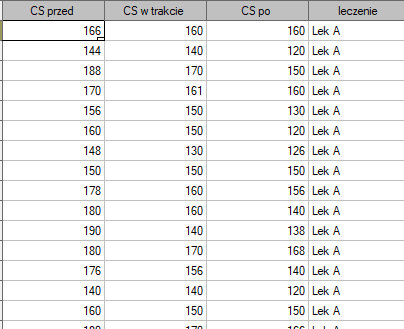
Postać długa:
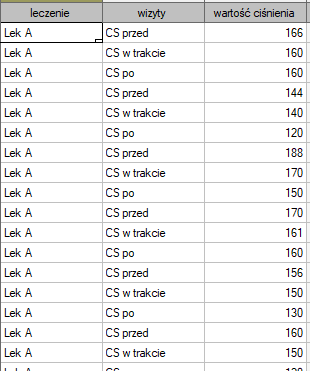
Postać szeroka \(\to\) długa
Polecenie Dane\(\to\)Przekształć: szeroka \(\to\) długa... układa wybrane kolumny jedna pod drugą (przykład plik cisnienie.pqs).
[obraz: trans_szeroka_na_dluga.png]
W oknie przekształcania wskazujemy:
- Kolumny identyfikujące – kolumny opisujące obiekt (np. identyfikator, płeć, grupa), które mają zostać skopiowane bez zmian i powtórzone w każdym wierszu powstałym z tego samego obiektu; ich wybór nie jest obowiązkowy,
- Kolumny do ułożenia jedna pod drugą – kolumny z pomiarami; trzeba wybrać co najmniej jedną, a ta sama kolumna nie może być jednocześnie identyfikatorem i kolumną wartości,
- Nazwę kolumny z nazwami zmiennych (domyślnie
zmienna) – w tej kolumnie znajdzie się nazwa kolumny źródłowej, z której pochodzi wartość, - Nazwę kolumny z wartościami (domyślnie
wartość), - Pomiń puste wartości – gdy opcja jest zaznaczona (ustawienie domyślne), pomiary bez wartości nie tworzą wierszy; po jej odznaczeniu każdy obiekt otrzyma dokładnie tyle wierszy, ile wybrano kolumn, a braki pozostaną pustymi komórkami.
Wynik potwierdzamy przyciskiem OK. Każdy wiersz źródłowy daje tyle wierszy, ile wybrano kolumn do ułożenia, a wiersze są uporządkowane obiekt po obiekcie, w kolejności wybranych kolumn. Nazwy kolumn w nowym arkuszu są automatycznie rozróżniane, jeśli by się powtarzały.
0, 1, 12) albo po przekształceniu przekodować je za pomocą formuł.Postać długa \(\to\) szeroka
Polecenie Dane\(\to\)Przekształć: długa \(\to\) szeroka... rozkłada jedną kolumnę wartości na kilka kolumn, po jednej dla każdej nazwy zmiennej.
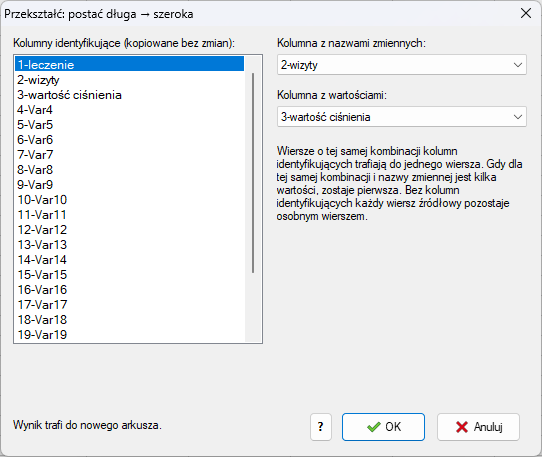
W oknie przekształcania wskazujemy:
- Kolumny identyfikujące – kolumny, których wspólna kombinacja wartości wyznacza jeden obiekt (np. identyfikator pacjenta albo identyfikator i płeć); wszystkie wiersze o tej samej kombinacji zostaną połączone w jeden wiersz postaci szerokiej; jeśli nie wybierzemy żadnej kolumny, każdy wiersz źródłowy pozostanie osobnym wierszem,
- Kolumnę z nazwami zmiennych – każda unikalna wartość tej kolumny stanie się osobną kolumną nowego arkusza (w kolejności pierwszego wystąpienia w danych); wiersze z pustą nazwą są pomijane,
- Kolumnę z wartościami – jej zawartość wypełni nowe kolumny.
Kolumna z nazwami zmiennych i kolumna z wartościami muszą być różne i nie mogą być jednocześnie kolumnami identyfikującymi. Wynik potwierdzamy przyciskiem OK. Nowy arkusz zawiera kolumny identyfikujące (wartości z pierwszego wystąpienia obiektu) oraz kolumny utworzone z nazw zmiennych; kombinacje, dla których w danych nie było pomiaru, pozostają pustymi komórkami.
nazwa_2, nazwa_3, …umieszczonych obok niej. Program informuje o liczbie takich powtórzeń. Jeśli kolejne wystąpienia mają rozróżniać się inaczej (np. numerem wizyty), warto dodać odpowiednią kolumnę do identyfikatorów.FORMUŁY
 Formuła to sposób na przeliczenie danych, dzięki któremu otrzymujemy nowe wartości dla zmiennych.
Okno definiowania formuł otwieramy przez Dane\(\to\)Formuły...

Formuła przypisana do zmiennej jako jej format jest zapamiętywana razem z arkuszem danych. Jej wynik przelicza się automatycznie za każdym razem, gdy zmieni się którakolwiek z danych wejściowych. Formułę przypiszemy w oknie Formuły... albo przez ustawienie Formatu kolumny (Ctrl+F10).
Budowanie formuł
Formuły wprowadzamy w polu edycji:
- zmienne, do których odwołuje się formuła, wskazujemy ich numerami, np.
v1+v2, - wartości tekstowe wpisujemy w apostrofach, np. 'dom',
- funkcję wstawiamy dwukrotnym kliknięciem na jej nazwie na liście - wówczas nazwa pojawi się w polu edycji - albo wpisujemy ją samodzielnie (wielkość liter nie ma znaczenia). Argumenty funkcji podajemy w nawiasie, zgodnie ze składnią opisaną przy danej funkcji.
Wyniki formuł
Wynik formuły pojawi się w wybranej kolumnie.
Jeśli wśród argumentów funkcji znajdzie się wartość, której funkcja nie potrafi zinterpretować, program zapyta, czy pominąć takie dane. Odpowiedź "tak" przelicza formułę z pominięciem niezinterpretowanych danych, odpowiedź "nie" zwraca błąd (NA). Przykładowo dla wartości w kolumnach v1, v2 i v3 odpowiednio: 1, 2, 'ada', funkcja sumowania sum(v1;v2;v3) zwróci wynik 3, gdy pominiemy niezinterpretowaną wartość 'ada', albo NA, gdy jej nie pominiemy.
Wartość pusta (brak danych) pojawi się tylko wtedy, gdy wszystkie argumenty formuły są puste.
Liczbę wierszy branych pod uwagę można ograniczyć: wystarczy zaznaczyć w arkuszu odpowiedni zakres wierszy i w oknie formuły wybrać opcję ogranicz wiersze do zaznaczenia.
- Operatory
\(+\) dodawanie,
\(-\) odejmowanie,
\(*\) mnożenie,
\(/\) dzielenie,
\(\%\) dzielenie modulo (w wyniku reszta z dzielenia),
\(>\) większy,
\(<\) mniejszy,
\(=\) równy.- Funkcje matematyczne
Funkcje matematyczne wymagają argumentów liczbowych.
ln(v1) - zwraca logarytm naturalny podanej liczby,
log10(v1) - zwraca logarytm przy podstawie 10 dla podanej liczby,
logn(v1) - zwraca logarytm przy podstawie \(n\) dla podanej liczby,
sqr(v1) - zwraca kwadrat podanej liczby,
sqrt(v1) - zwraca pierwiastek kwadratowy podanej liczby,
fact(v1) - zwraca silnię podanej liczby,
degrad(v1) - zwraca miarę kąta w radianach (argumentem funkcji są stopnie),
raddeg(v1) - zwraca miarę kąta w stopniach (argumentem funkcji są radiany),
sin(v1) - zwraca sinus podanego kąta, (argumentem funkcji są radiany),
cos(v1) - zwraca cosinus podanego kąta, (argumentem funkcji są radiany),
tan(v1) - zwraca tangens podanego kąta, (argumentem funkcji są radiany),
ctng(v1) - zwraca cotangens podanego kąta, (argumentem funkcji są radiany),
arcsin(v1) - zwraca arcus sinus podanego kąta, (argumentem funkcji są radiany),
arctan(v1) - zwraca arcus tangens podanego kąta, (argumentem funkcji są radiany),
exp(v1) - zwraca wartość liczby \(e\) podniesionej do potęgi określonej przez podaną wartość,
frac(v1) - zwraca część ułamkową podanej liczby,
int(v1) - zwraca część całkowitą podanej liczby,
abs(v1) - zwraca wartość bezwzględną podanej liczby,
odd(v1) - zwraca 1, gdy podana liczba jest parzysta, 0 w przeciwnym przypadku,
sum(v1;...) - zwraca wynik dodawania podanych liczb,
multip(v1;...) - zwraca wynik mnożenia podanych liczb,
power(v1;n) - zwraca wynik podniesienia liczby do potęgi \(n\),
norme(v1;...) - zwraca normę euklidesową wektora,
round(v1;n) - zwraca liczbę zaokrągloną do \(n\) miejsc po przecinku.- Funkcje statystyczne
Funkcje statystyczne wymagają argumentów liczbowych.
stand(v1) - zwraca wystandaryzowaną wartość podanej zmiennej,
max(v1,...) - zwraca wartość największą,
min(v1,...) - zwraca wartość najmniejszą,
mean(v1,...) - zwraca wartość średniej arytmetycznej,
meanh(v1,...) - zwraca wartość średniej harmonicznej,
meang(v1,...) - zwraca wartość średniej geometrycznej,
median(v1,...) - zwraca wartość mediany,
q1(v1,...) - zwraca wartość kwartyla dolnego,
q3(v1,...) - zwraca wartość kwartyla górnego,
cv(v1,...) - zwraca wartość współczynnika zmienności,
range(v1,...) - zwraca wartość rozstępu,
iqrange(v1,...) - zwraca wartość rozstępu kwartylowego,
variance(v1,...) - zwraca wartość wariancji,
sd(v1,...) - zwraca wartość odchylenia standardowego.- Funkcje tekstowe
Funkcje tekstowe działają na dowolnym ciągu znaków.
upperc(v1) - konwertuje znaki z łańcucha na wielkie,
lowerc(v1) - konwertuje znaki z łańcucha na małe,
clean(v1) - usuwa znaki, które nie mogą być drukowane,
trim(v1) - usuwa przednie i końcowe spacje,
length(v1) - zwraca długość łańcucha znaków,
search('abc';v1) - zwraca pozycję początku szukanego tekstu,
concat(v1;...) - łączy teksty,
compare(v1;...) - porównuje teksty,
copy(v1;i;n) - zwraca część tekstu począwszy od i-tego znaku, gdzie n - to liczba zwracanych znaków,
count(v1;...) - zwraca liczbę komórek, które nie są puste,
counte(v1;...) - zwraca liczbę pustych komórek,
countn(v1;...) - zwraca liczbę komórek, które zawierają liczby.- Funkcje daty i czasu
Funkcje daty i czasu powinny być wykonywane na danych sformatowanych jako data lub jako czas (patrz rozdział ↗). Jeśli tak nie jest, program stara się automatycznie rozpoznać format, a gdy nie jest to możliwe zwraca wartość NA.
year(v1;) - zwraca rok odpowiadający dacie,
month(v1;) - zwraca miesiąc odpowiadający dacie,
day(v1;) - zwraca dzień odpowiadający dacie,
hour(v1;) - zwraca godzinę odopowiadającą podanemu czasowi,
minute(v1;) - zwraca minutę odopowiadającą podanemu czasowi,
second(v1;) - zwraca sekundę odopowiadającą podanemu czasowi,
yeardiff(v1;v2) - zwraca liczbę lat różniącą dwie daty,
monthdiff(v1;v2) - zwraca liczbę miesięcy różniącą dwie daty,
weekdiff(v1;v2) - zwraca liczbę tygodni różniącą dwie daty,
daydiff(v1;v2) - zwraca liczbę dni różniącą dwie daty,
hourdiff(v1;v2) - zwraca liczbę godzin różniącą dwa czasy,
minutediff(v1;v2) - zwraca liczbę minut różniącą dwa czasy,
seconddiff(v1;v2) - zwraca liczbę sekund różniącą dwa czasy,
compdate(v1;v2) - porównuje daty i zwraca liczbę 1 gdy v1>v2; 0 gdy v1=v2, -1 gdy v1<v2.- Funkcje logiczne
if(pytanie;'tak - odpowiedź';'nie - odpowiedź') - pytanie formułuje się w formie twierdzenia, które może być prawdziwe lub fałszywe; funkcja zwraca jedną wartość jeśli twierdzenie jest prawdziwe a drugą jeśli jest fałszywe,
and - operator koniunkcji - zwraca prawdę (1) gdy wszystkie warunki, które łączy są prawdziwe, fałsz (0) w przeciwnym wypadku,
or - operator alternatywy zwraca prawdę (1) gdy przynajmniej jeden z łączonych przez nią warunków jest prawdziwy, fałsz (0) w przeciwnym wypadku,
xor - operator alternatywy rozłącznej - zwraca prawdę (1) gdy jeden z łączonych przez nią warunków jest prawdziwy, fałsz (0) w przeciwnym wypadku,
not - operator negacji używany w wyrażeniu warunkowym if,
empty(v1) - zwraca prawdę (1) gdy występują puste komórki, fałsz (0) w przeciwnym przypadku,
text(v1) - zwraca prawdę (1) gdy występuje tekst, fałsz (0) w przeciwnym przypadku,
number(v1) - zwraca prawdę (1) gdy występuje liczba, fałsz (0) w przeciwnym przypadku.
GENEROWANIE DANYCH
 Dane w arkuszu można wygenerować na dwa sposoby:
- Pierwszy sposób to proste przeciągnięcie zawartości zaznaczonych komórek na komórki sąsiednie za pomocą myszy. Pozwala on powielić te same wartości (tekstowe lub liczbowe) w sąsiednich kolumnach bądź wierszach.
Zaznaczamy komórkę z odpowiednim wpisem, chwytamy wskaźnikiem myszy (w kształcie znaku \(+\)) jej prawy dolny narożnik i przeciągamy przez komórki, które chcemy wypełnić - w górę, w dół, w lewo lub w prawo. Podobnie można przeciągnąć kilka różnych wartości umieszczonych w jednej kolumnie (w lewo lub w prawo) albo w jednym wierszu (w górę lub w dół). Drugi sposób pozwala wygenerować w kolumnie dane liczbowe jako serię, wartości losowe albo wartości losowe z wybranego rozkładu.
Zaznaczamy komórkę, od której ma się zacząć wypełnianie arkusza, i otwieramy okno generowania danych liczbowych przez menu Dane\(\to\)Generuj...
Na początek wybieramy zmienną, w której mają się znaleźć wygenerowane dane.
W środkowej części okna, zależnie od wybranego sposobu generowania, ustawiamy:- dla serii danych:
- Wartość początkowa - pierwsza wartość, jaka ma zostać wygenerowana,
- Krok - o ile mają się różnić kolejne wartości. - dla wartości losowych:
- Przedział (od) - początek przedziału, z którego losujemy wartości,
- Przedział (do) - koniec tego przedziału. - dla wartości losowych z rozkładu - wybieramy rodzaj rozkładu (normalny albo Chi-kwadrat) i wpisujemy jego parametry.
- dla serii danych:
Liczba wygenerowanych wartości zależy od tego, co wpiszemy w polu ilość, a ich precyzja - od ustawienia pola miejsca dziesiętne. Dane zostaną wpisane od aktywnej komórki w dół lub w górę, zależnie od wybranej opcji. Wybór potwierdzamy przyciskiem Zastosuj.
BRAKI DANYCH
 W badaniach bardzo często napotykamy braki danych - to naturalne, zwłaszcza w danych ankietowych. Czasem braki danych same w sobie niosą wartościową informację: liczba braków w odpowiedzi na pytanie o sympatie polityczne mówi coś o liczbie osób niezdecydowanych (albo niechcących przyznać się do swoich sympatii). Niewielka liczba braków nie stanowi problemu w analizach statystycznych, ale ich duża liczba może podważyć wiarygodność badania - dlatego warto już na etapie zbierania danych dbać, by było ich jak najmniej. Najlepiej oczywiście dotrzeć do rzeczywistej wartości, która powinna się znaleźć w miejscu braku, choć nie zawsze jest to możliwe.
Sposób szacowania brakujących danych zależy przede wszystkim od charakteru danych. Program oferuje kilka metod imputacji braków dla poszczególnych zmiennych.
Okno z ustawieniami opcji zastępowania braków danych otwieramy przez menu Dane\(\to\)Braki danych...

Wypełnianie jedną wartością
Wybranie jednej z poniższych opcji spowoduje zastąpienie w wybranej kolumnie wszystkich występujących tam braków tą samą wartością:- podaną przez użytkownika,
- średnią arytmetyczną wyliczoną z danych,
- średnią geometryczną wyliczoną z danych,
- średnią harmoniczną wyliczoną z danych,
- medianą,
- modą (o ile nie jest wielokrotna).
Wypełnianie wieloma wartościami
Wybranie jednej z poniższych opcji spowoduje zastąpienie braków w wybranej kolumnie wieloma (najczęściej różnymi) wartościami. Wartości te mogą być przewidywane na podstawie kolumny, dla której następuje wypełnienie braków danych ale mogą być również przewidywane na podstawie wartości innych kolumn (zmiennych). Zastąpić brak danych możemy wartościami:- losowymi z danych;
- losowymi z rozkładu normalnego - rozkład normalny definiowany jest na podstawie średniej i odchylenia standardowego z występujących danych;
- losowymi z przedziału podanego przez użytkownika;
- wyliczanymi z funkcji użytkownika - opcja ta pozwala na wykorzystanie danych z innych zmiennych by móc przewidzieć brakującą wartość w wybranej kolumnie;
- wyliczanymi z modelu regresji - opcja ta pozwala na przewidywanie wartości braków danych na podstawie modelu regresji wielorakiej (zasada działania regresji wielorakiej opisana została w dziale LINIOWA REGRESJA WIELORAKA Liniowa regresja wieloraka);
- interpolacja na podstawie sąsiednich wartości - dotyczy szeregów czasowych - użytkownik musi więc wskazać zmienną czas mówiącą o uporządkowaniu danych; interpolacja polega na wyznaczeniu wartości dla braków danych w ten sposób by graficznie znalazły się na linii prostej łączącej wartości dla danych sąsiadujących z brakami;
- średnia z \(n\) sąsiadów - dotyczy szeregów czasowych - użytkownik musi więc wskazać zmienną czas mówiącą o uporządkowaniu danych; interpolacja polega na wyznaczeniu średniej z wartości dla \(n\) sąsiadów poprzedzających i \(n\) sąsiadów następujących bezpośrednio po brakach danych;
- mediana z \(n\) sąsiadów - dotyczy szeregów czasowych - użytkownik musi więc wskazać zmienną czas mówiącą o uporządkowaniu danych; interpolacja polega na wyznaczeniu mediany z wartości dla \(n\) sąsiadów poprzedzających i z \(n\) sąsiadów następujących bezpośrednio po brakach danych;
Przykład 1. (plik: brakiDanychWydawca.pqs)
Analiza pliku wydawca.pqs nie zawierającego braków danych została omówiona w dziale Liniowa regresja wieloraka. Tym razem zajmiemy się arkuszem w którym w kolumnie zawierającej zysk brutto ze sprzedaży książek występują braki danych. W przypadku tych braków znane są wartości rzeczywiste (arkusz: "RZECZYWISTE DANE"), można zatem odnieść wartości wygenerowane w programie dla braków danych do wartości rzeczywistych by porównać wyniki uzyskane różnymi technikami. W przykładzie wykorzystamy 2 sposoby zastępowania braków danych: zastąpienie wartością mediany i wartością wyznaczoną na podstawie modelu regresji. Pozostałe możliwości pozostawiamy do samodzielnej pracy.
Zastąpienie braków danych wartością mediany wykonujemy na arkuszu pierwszym nazwanym "Wstaw medianę". Ustawiamy w oknie Braków danych zmienną uzupełnianą jako zysk brutto i wybieramy sposób zastępowania jako wartość mediany. W rezultacie w miejsce braków danych wpisana zostanie wartość 46,85 tysięcy dolarów.
Podejrzewamy, że zyski są większe, gdy dotyczą książek znanych autorów (kodowanych jako 1) a mniejsze, gdy dotyczą tych nieznanych (kodowanych jako 0). Wyliczymy więc medianę zysku brutto oddzielnie dla książek autorów znanych i nieznanych. Imputację wykonujemy na arkuszu danych o nazwie "Wstaw dwie mediany". Ustawiamy dwukrotnie filtr dla zmiennej definiującej popularność autora (zmienna 7) - raz podając wartość 1, a raz 0. Uzyskana mediana zysku brutto w grupie książek autorów popularnych to ok. 51 tysięcy dolarów, a wśród tych mniej znanych to ok. 34 tysiące dolarów.
Innym sposobem zastępowania braków jest np. skorzystanie z modelu regresji. Wybieramy arkusz danych "Wstaw z regresji" i ponownie wybieramy w oknie Braków danych zmienną dotyczącą zysku brutto jako zmienną, którą należy uzupełnić, jako sposób zastępowania wybieramy natomiast Wartości przewidywane z regresji. Zmiennych dzięki którym będziemy przewidywać wartość zysku brutto będzie tym razem więcej - będą to: koszty produkcji (zmienna 3), koszty reklamy (zmienna 4) i popularność autora (zmienna 7). Tym razem wyniki wydają się mniej odbiegać od rzeczywistych wartości, niestety brakuje wyniku dla pozycji o numerze 35. Dla tej książki nie mieliśmy bowiem informacji o koszcie produkcji na którym to między innymi chcieliśmy oprzeć przewidywanie.
TRANSFORMACJE
 Okno transformacji otwieramy przez Dane\(\to\)Transformuj...

Transformacja to przekształcenie danych tak, by spełniały określone kryteria - np. rozkład normalny albo rozciągnięcie w wybranym przedziale.
Transformacja Boxa-Coxa
Transformacja Boxa-Coxa wprowadzona przez Boxa i Coxa w roku 1964[25] sprowadza dane do rozkładu normalnego poprzez przekształcenie oparte na współczynniku \(\lambda\). Do przeprowadzenia transformacji wymagane są dane dodatnie. Jeśli dane nie są dodatnie zaleca się ich wcześniejsze przekształcenie do liczb dodatnich metodą normalizacji min-max.
Transformacja Boxa-Coxa wyraża się wzorem:\[ x'=\left\{ \begin{array}{cl} \frac{x^\lambda-1}{\lambda} & $dla $ \lambda \neq 0\\ \ln(x) & $dla $\lambda = 0, \end{array}\right. \]gdzie wartość \(\lambda\) wyznaczana jest jako maksymalna wartość logartmu funkcji wiarygodności (\(LL\)) w podanym przez badacza przedziale. Domyślny przedział dla poszukiwania wartości \(\lambda\) to przedział [-5, 5], a funkcja \(LL\) opisana jest wzorem:
\[ LL=-\frac{n}{2}\ln(sd_{pop}^2)+(\lambda -1)\sum\ln x \]gdzie:
\(n\) - liczność próby,
\(sd_{pop}\) - odchylenie standardowe populacji.Uwaga! Jeśli przed transformacją Boxa-Coxa wykorzystano normalizację min-max, po transformacji Boxa-Coxa można wrócić do poprzedniego przedziału, ponownie stosując tę normalizację.Transformacja logarytmiczna
Transformacja logarytmiczna może być wykorzystywana do redukcji skośności rozkładu tzn. w sytuacji gdy mamy do czynienia z rozkładem lognormalnym.\[ x'=\ln x \]Standaryzacja
Standaryzacja, to przekształcenie danych, w wyniku którego zmienna uzyskuje średnią równą 0 a odchylenie standardowe równe 1.\[ x'=\frac{x-\bar{x}}{sd} \]Rangowanie
Rangi - są to kolejne liczby (zwykle naturalne) przypisane do wartości uporządkowanych pomiarów badanej zmiennej. Często wykorzystywane są w tych testach nieparametrycznych, które bazują wyłącznie na kolejności elementów w próbie. Przypisanie do zmiennej wyliczonych według niej rang zwane jest rangowaniem. Rangowanie może odbywać się dla zmiennych sortowanych rosnąco (jest to domyślne ustawienie) lub malejąco.
Powtarzającym się wartościom zmiennej przypisuje się rangę wiązaną. Rangą wiązaną może być:
- średnia arytmetyczna wyliczana z proponowanych dla powtarzanych wartości kolejnych liczb naturalnych - jest to domyślne ustawienie;
- dolna granica, czyli najmniejsza z proponowanych dla powtarzanych wartości kolejnych liczb naturalnych;
- górna granica, czyli największa z proponowanych dla powtarzanych wartości kolejnych liczb naturalnych.
Na przykład dla zmiennej o następujących wartościach: 8.6, 5.3, 8.6, 7.1, 9.3, 7.2, 7.3, 7.4, 7.3, 5.2, 7, 9.9, 8.6, 5.7 przypisywane są następujące rangi:posortowane wartości zmiennej rangi 5.2 1 5.3 2 5.7 3 7 4 7.1 5 7.2 6 7.3 7.5 7.3 7.5 7.4 9 8.6 11 8.6 11 8.6 11 9.3 13 9.9 14 Przy czym dla zmiennej o wartości 7.3 przypisana jest ranga wiązana wyliczona jako średnia arytmetyczna z liczb: 7 i 8, a dla zmiennej o wartości 8.6 ranga wiązana wyliczona z liczb: 10, 11, 12.
Normalizacja min-max
Normalizacja min-max przy pomocy funkcji liniowej sprowadza dane do wskazanego przez użytkownika przedziału (\(new_{\min}\), \(new_{\max}\)). Powinniśmy przy tym znać zakres jaki mogą osiągnąć dane. Jeśli nie znamy tego zakresu, możemy posłużyć się wartością największą i najmniejszą występującą w analizowanym zbiorze (w oknie Transformacji zaznaczamy wtedy opcję oblicz z próby).\[ x'=\frac{x-\min}{\max-\min}\cdot(new_{\max}-new_{\min})+new_{\min} \]Normalizacja logistyczna
Normalizacja przy pomocy funkcji logarytmicznej (S-kształtnej) sprowadza dane poddane standaryzacji do wskazanego przedziału.\[ x'=\frac{e^x}{1-e^x} \]Jeśli tak przekształcone dane chcemy rozciągnąć na innym przedziale niż zadany, wówczas w oknie Transformacji należy wprowadzić zakres nowego przedziału.
Funkcja normalizująca ze współczynnikiem
Normalizacja ta sprowadza dane zestandaryzowane do wskazanego przedziału przy pomocy funkcji S-kształtnej o zmieniającym się współczynniku normalizacji \(\alpha\).\[ x'=\frac{x}{\sqrt{x^2+\alpha}} \]Zwiększenie wartości współczynnika \(\alpha\) tworzy wykres o bardziej łagodnym zboczu.
Jeśli tak przekształcone dane chcemy rozciągnąć na innym przedziale niż zadany, wówczas w oknie Transformacji należy wprowadzić zakres nowego przedziału.Kodowanie wielokrotnych odpowiedzi
Ten rodzaj kodowania pozwala przygotować odpowiedzi udzielone na pytania wielokrotnego wyboru w taki sposób, by ułatwić ich dalszą obróbkę statystyczną. W efekcie zastosowania tej transformacji wybrana zmienna o \(k\)- możliwościach odpowiedziach jest rozbijana na \(k\) nowych zmiennych. Przy czym należy podać jaki znak (lub zestwa znaków) jest separatorem poszczególnych kategorii. Np. Zapytano ankietowanych jaki alkohol piją? Dane zapisano w kolumnie Alkohol oddzielając wielokrotne odpowiedzi znakiem średnika. Taki zapis danych nie pozwala nawet na proste podsumowanie. Nie można między innymi szybko zliczyć ile osób pije wino. Po przekodowaniu wielokrotnych odpowiedzi uzyskano trzy nowe kolumny - po jednej dla każdej z możliwych odpowiedzi. Każdą z tych kolumn można teraz poddać analizie statystycznej.Alkohol Alkohol(piwo) Alkohol(wino) Alkohol(wódka) piwo;wino 1 1 0 wino 0 1 0 wino 0 1 0 piwo 1 0 0 wódka;wino 0 1 1 wino;wódka 0 1 1 piwo;wódka 1 0 1 piwo;wino;wódka 1 1 1 Kodowanie zero-jedynkowe
Transformacja zmiennej o \(k\) kategoriach poprzez kodowanie zero-jedynkowe pozwala na uzyskanie \(k-1\) zmiennych fikcyjnych. Taka forma przekształcania wykorzystywana jest przede wszystkim w modelach regresji. Dokładny opis tego typu transformacji można znaleźć w dziale Przygotowanie zmiennych do analizy w modelach wielowymiarowych PRZYGOTOWANIE ZMIENNYCH DO ANALIZY W MODELACH WIELOWYMIAROWYCH.Kodowanie efektów
Transformacja zmiennej o \(k\) kategoriach poprzez kodowanie efektów pozwala na uzyskanie \(k-1\) zmiennych fikcyjnych. Taka forma przekształcania wykorzystywana jest przede wszystkim w modelach regresji i ANOVA. Dokładny opis tego typu transformacji można znaleźć w dziale Przygotowanie zmiennych do analizy w modelach wielowymiarowych PRZYGOTOWANIE ZMIENNYCH DO ANALIZY W MODELACH WIELOWYMIAROWYCH.Podział na kategorie
Taki sposób przygotowania danych pozwala na dowolny podział zmiennych np. cholesterol całkowity możemy podzielić zgodnie z obowiązującymi normami (wówczas wybieramy podział Ręczny, ustawiamy liczbę kategorii i sami wpisujemy ich granice oraz nadajemy odpowiednie etykiety dla każdej kategorii). Jeśli jednak nie mamy gotowego pomysłu na podział naszych danych można skorzystać z zaproponowanych w oknie opcji podziału automatycznego. Możliwe sposoby podziału zmiennej:- Naturalny Podział (Jenks) - metoda polegająca na takim podziale zmiennej na klasy, by zminimalizować wariancję w klasach a zmaksymalizować wariancję pomiędzy klasami.
- Podział według kwantyli - metoda polegająca na podziale zmiennej na klasy równej liczności.
- Odchylenie standardowe - metoda polegająca na podziale zmiennej na klasy w oparciu o oddalenie od średniej o 1, 2 lub więcej odchyleń standardowych.
- Błąd standardowy średniej - metoda polegająca na podziale zmiennej na klasy w oparciu o oddalenie od średniej o 1, 2 lub więcej błędów standardowych średniej.
- Ręczny - metoda polegająca na podziale zmiennej na klasy wg dowolnego podziału wprowadzonego ręcznie przez badacza.
W oknie podziału możliwe jest również wybranie opcji Dodaj schemat kolorów wówczas kolumna, która będzie przechowywała nowe dane zostanie oznaczona kolorami zgodnie ze wskazanym schematem.
Przykład 2. (plik: normalizacja.pqs)
Dokonaj przekształcenia zmiennych zawartych w pliku:
a) Przekształć wartość trójglicerydów poprzez transformację Boxa-Coxa a następnie sprawdź przy pomocy odpowiedniego testu, czy dane te mają rozkład normalny.
b) Przekształć wartość trójglicerydów poprzez transformację logarytmiczną a następnie sprawdź przy pomocy odpowiedniego testu, czy dane te mają rozkład normalny.
c) Stosując normalizację min-max przekształć wybrane zmienne do przedziału [0,10].
d) Stosując normalizację logistyczną przekształć wybrane zmienne do zadanego przez siebie przedziału.
e) Stosując normalizację ze współczynnikiem przekształć wybrane zmienne do zadanego przez siebie przedziału. Zrób to kilkukrotnie zmieniając wartość współczynnika \(\alpha\).
f) Dokonaj standaryzacji wszystkich danych, które są opisane rozkładem normalnym.
g) Przekształć zmienną obrazującą jak zmieniła się masa ciała podczas stosowania diety tak, by przedstawiała ona rozkład normalny.
h) Pytanie o przebytych chorobach zakaźnych było pytaniem wielokrotnego wyboru. Przygotuj uzyskane odpowiedzi na to pytanie tak, by można było poddać je dalszej obróbce statystycznej tzn. zapisz każdą z wielokrotnych odpowiedzi w innej kolumnie.
i) Przygotuj zmienną wykształcenie tak, by była zapisana przy pomocy zmiennych fikcyjnych o kodowaniu zero-jedynkowym.
j) Przygotuj zmienną cholesterol całkowity dzieląc ją na 3 klasy wg podziału na percentyle (kwartyle). Powstałym klasom nadaj etykiety :"niski", "przeciętny", "wysoki" i dobierz schemat kolorów.
STANDARYZACJA BEZPOŚREDNIA I POŚREDNIA
Okno bezpośredniej i pośredniej standaryzacji współczynników epidemiologicznych otwieramy przez Dane\(\to\)Standaryzacja...

Standaryzacji pośredniej i bezpośredniej podlegają współczynniki częstości, np. współczynniki chorobowości. Porównywane populacje zwykle zamieszkują różne rejony geograficzne i różnią się czynnikami mogącymi wpływać na wartość współczynników (np. wiekiem) - dlatego bezpośrednie porównanie surowych współczynników między nimi może maskować występujące różnice. By zniwelować wpływ struktury populacji co do tych cech wikłających, porównania można dokonać na bazie współczynników standaryzowanych. Standaryzacja pozwala "odfiltrować" wpływ znanego czynnika wikłającego (np. wieku) i dzięki temu czyni porównywalnymi współczynniki standaryzowane uzyskane z różnych populacji. Niezbędnym etapem procesu standaryzacji współczynników jest wybór populacji standardowej. Populacją standardową dla populacji zajmującej określony obszar geograficzny w określonym czasie może być populacja obejmująca większy geograficznie obszar, w tym również obszar badany, np. jeśli populacją badaną jest populacja województwa wielkopolskiego, to populacja Polski może być wykorzystana jako populacja standardowa. Można również dokonać wyboru zupełnie innej populacji, odległej geograficznie od populacji badanej. Jednak dobrze jest, aby wybrana populacja stanowiła populację odniesienia nie tylko do przeprowadzanego właśnie badania, ale również dla wielu innych badaczy. Daje to bowiem możliwość porównania wyników badań z wykorzystaniem tej samej populacji standardowej. Wybierając populację, zaleca się zwrócenie uwagi na kilka aspektów dokonywanego wyboru, m.in.:
- jeśli kilka populacji jest porównywanych, wspólna populacja standardowa minimalizuje wariancję (zmienność) uzyskanych współczynników standardowych;
- w analizie trendów polecaną populacją standardową jest populacja przedstawiająca średnią strukturę dla analizowanego odcinka czasu;
- populacja standardowa powinna być jak najbardziej podobna do populacji badanej;
- ta sama populacja standardowa powinna być konsekwentnie wybierana w celu zapewnienia porównywalności badań (wybór innej niż dotychczas używanej powszechnie populacji standardowej powoduje, iż wszystkie historyczne dane należałoby ponownie przeliczyć).
Wiek oraz płeć są najczęściej wykorzystywanymi cechami, względem których dokonuje się standaryzacji, niemniej standaryzacja może być dokonywana również w oparciu o inne, dowolne cechy, które ze względu na ich oczywisty wpływ na dane zjawisko warto „odfiltrować” z przeprowadzanego badania. Cechy takie nazywane są cechami zakłócającymi lub wikłającymi. Przy czym wybierając cechę, względem której chcemy dokonać standaryzacji, należy pamiętać, że standaryzacja będzie możliwa, jeśli mamy wystarczające informacje o rozkładzie tej cechy w populacji badanej i populacji standardowej (Tabela 1). Dodatkowo standaryzacja według wybranej cechy, np. według wieku, kompensuje w pewnym stopniu oddziaływanie innych czynników wikłających związanych z wiekiem, takich jak styl życia, a standaryzacja według płci kompensuje te czynniki, które są związane z płcią, np. wykonywane zawody. Kompensacja innych czynników jest więc ważnym aspektem przy doborze cechy, względem której dokonuje się standaryzacji.
Rodzaje standaryzacji:
- standaryzacja bezpośrednia (ang. direct standardization) – uzyskany tą metodą standaryzowany współczynnik częstości podaje, jak wyglądałaby częstość występowania choroby w populacji badanej, gdyby posiadała ona strukturę (np. strukturę wiekową) populacji referencyjnej;
- standaryzacja pośrednia (ang. indirect standardization) – uzyskany tą metodą standaryzowany współczynnik częstości podaje, jak wyglądałaby częstość występowania choroby w populacji badanej, gdyby występowanie choroby w populacji badanej było takie samo w poszczególnych kategoriach (np. kategoriach wiekowych) jak w populacji referencyjnej.
SYMULACJA PRÓBKOWANIA
 Okno próbkowania otwieramy przez Dane\(\to\)Symulacja próbkowania ...

Symulacja próbkowania jest jednym ze sposobów generowania danych rozkładu wielomianowego. Polega na przydzieleniu podanej liczby przypadków do poszczególnych kategorii, w sposób zadany przez użytkownika. Wygenerowane dane zwracane są w nowym arkuszu. Generowanie może zostać powtórzone, tak by w arkuszu uzyskać wiele wygenerowanych kolumn w zależności od ustawionej w oknie próbkowania liczby powtórzeń tej operacji.
Opcje:
- H0
- hipoteza zerowa zakłada równomierne rozmieszczenie wszystkich przypadków w poszczególnych kategoriach.
- HA
- hipoteza alternatywna zakłada nierównomierne rozmieszczenie przypadków. Wybranie tej opcji wymaga wskazania kategorii o większym prawdopodobieństwie lub relatywnym ryzyku. Informacja o zdefiniowanym prawdopodobieństwie lub relatywnym ryzyku dla każdej kategorii powinna zostać wprowadzona do wybranej kolumny arkusza przed przeprowadzeniem analizy.
Prawdopodobieństwo należy zdefiniować jako wartość od 0 do 1, przy czym suma prawdopodobieństw podanych dla wszystkich kategorii powinna wynosić 1.
Relatywne ryzyko definiuje ryzyko względem innych kategorii i dla kategorii o zwiększonym ryzyku jest wartością większą niż 1, a ułamkiem mniejszym niż 1 dla kategorii o zmniejszonym ryzyku.
Ustawienie wartości prawdopodobieństwa lub relatywnego ryzyka na tym samym poziomie dla wszystkich kategorii, tożsame jest z rozkładem dla H0.- Populacja stała
- zakłada, że użytkownik zainteresowany jest rozmieszczeniem przypadków zgodnie z zaproponowanym rozkładem.
- Populacja zmienna
- zakłada, że użytkownik zainteresowany jest takim rozmieszczeniem przypadków, aby proporcja przypadków do populacji rozmieszczona została zgodnie z zaproponowanym rozkładem.
Przykład 3. (plik symulacje.pqs)
Jako podstawę symulacji użyto populację Wielkopolski w roku 2013, która wynosiła wg GUS \(N\) = 3467016 osób. Województwo podzielone jest na 315 gmin. Gminy różnią się znacznie liczbą mieszkańców. Najliczniejsza gmina (stolica województwa) 548028 mieszkańców, najmniej liczna 1454 mieszkańców, mediana i kwartyle to odpowiednio: 6298 (4462; 9621) mieszkańców. Przy założeniu, że w 2013 roku mieszkańców województwa z chorobą X było 6934, należy zasymulować rozlokowanie osób chorych w taki sposób, by uzyskać:
Wylosowane na podstawie tych założeń dane przedstawiono w pierwszej kolumnie nowego arkusza danych. By móc obserwować losowy rozkład współczynnika chorych w poszczególnych gminach, należy przekopiować uzyskany wynik do arkusza "Losowo" kolumny "S1". Formuła znajdująca się w kolumnie 7 zostanie wówczas ponownie przeliczona (podejrzeć i zmienić formułę można ustawiając Kody/Etykiety/Format we właściwościach kolumny). Na mapie przedstawiamy uzyskany wynik przy pomocy menagera Map  z menu Analiza przestrzenna. Wyrysowana zostaje wówczas proporcja chorych do liczby mieszkańców w poszczególnych gminach. Przykładowy wynik przedstawia poniższa mapa.


By móc obserwować rozkład współczynnika, przy założeniu większego ryzyka we wskazanych gminach, należy przekopiować uzyskany wynik do arkusza "Klastery" kolumny "S1". Formuła znajdująca się w kolumnie 7 zostanie wówczas ponownie przeliczona. Na mapie przedstawiamy uzyskany wynik przy pomocy menagera Map z menu Analiza przestrzenna. Wyrysowana zostaje wówczas proporcja chorych do liczby mieszkańców w poszczególnych gminach. Przykładowy wynik przedstawia poniższa mapa.

MACIERZ PODOBIEŃSTWA
 Relacje między obiektami można wyrazić przez ich odległość albo, bardziej ogólnie, przez niepodobieństwo. Im dalej od siebie znajdują się obiekty, tym bardziej są niepodobne; im bliżej, tym większe jest ich podobieństwo. Odległość obiektów można badać pod względem wielu cech - np. dla porównywanych miast podobieństwo można określać na podstawie: długości drogi je łączącej, gęstości zaludnienia, PKB na mieszkańca, emisji zanieczyszczeń, przeciętnych cen nieruchomości itd. Mając tak wiele różnych cech, trzeba dobrać taką miarę odległości, która najlepiej odda rzeczywiste podobieństwo obiektów.
Okno z ustawieniami opcji macierzy podobieństwa otwieramy przez menu Dane\(\to\)Macierz podobieństwa...

Niepodobieństwo/podobieństwo obiektów wyrażamy za pomocą odległości będących najczęściej metryką. Nie każda miara odległości jest jednak metryką. Aby odległość mogła być nazwana metryką musi spełniać 4 warunki:
- odległość pomiędzy obiektami nie może być ujemna: \(d(x_1, x_2) \geq 0\),
- odległość między dwoma obiektami wynosi 0 wtedy i tylko wtedy gdy są one identyczne: \(d(x_1, x_2) = 0 \Longleftrightarrow x_1 = x_2\),
- odległość musi być symetryczna, tzn. odległość z obiektu \(x_1\) do \(x_2\) musi być taka sama jak z \(x_2\) do \(x_1\): \(d(x, y) = d(y, x)\),
- odległość musi spełniać warunek trójkąta: \(d(x, z) \leq (x, y) + d(y, z)\).
Odległość/Metryka:
Euklidesowa
Kiedy mówimy o odległości nie definiując jej rodzaju zakładamy, że jest to odległość Euklidesowa - najpopularniejszy typ odległości stanowiący naturalny element modeli świata rzeczywistego. Odległość euklidesowa jest metryką i dana jest wzorem:\[ d(x_1,x_2)=\sqrt{\sum_{k=1}^n\left(x_{1k}-x_{2k}\right)^2} \]Minkowskiego
Odległość Minkowskiego definiowana jest dla parametrów \(p\) i \(r\) równych sobie - jest wówczas metryką. Ten rodzaj metryki pozwala sterować procesem wyliczania podobieństwa poprzez podanie wartości \(p\) i \(r\) ujętymi we wzorze:\[ d(x_1,x_2)=\sqrt[p]{\sum_{k=1}^n\left|x_{1k}-x_{2k}\right|^r} \]Zwiększając parametr \(r\) zwiększamy wagę przypisaną różnicy pomiędzy obiektami dla każdej cechy, zmieniając \(p\) nadajemy większe/mniejsze znaczenie obiektom bliższym/dalszym. Jeśli \(r\) i \(p\) są równe 2, to odległość Minkowskiego sprowadza się do odległości Euklidesowej, jeśli są równe 1, do odległości Miejskiej, a przy tych parametrach dążących do nieskończoności, do metryki Czebyszewa.
Miejska (inaczej: odległość Manhattan lub odległość taksówkowa)
To odległość pozwalająca na poruszanie się tylko w dwóch prostopadłych do siebie kierunkach. Ten rodzaj odległości przypomina poruszanie się po prostopadle przecinających się ulicach (kwadratowa sieć ulic przypominająca plan Manhattanu). Metryka ta dana jest wzorem:\[ d(x_1,x_2)=\sum_{k=1}^n|x_{1k}-x_{2k}| \]Czebyszewa
Odległość pomiędzy porównywanymi obiektami to największa z uzyskanych odległości dla poszczególnych cech tych obiektów:\[ d(x_1,x_2)=\max_{k}|x_{1k}-x_{2k}| \]Mahalanobisa
Odległość Mahalanobisa nazywana jest również odległością statystyczną. Jest to odległość ważona macierzą kowariancji, przez co porównywać można obiekty opisane wzajemnie skorelowanymi cechami. Stosowanie odległości Mahalanobisa daje dwie podstawowe korzyści:1) Zmienne, dla których obserwowane są większe odchylenia lub większe zakresy wartości nie mają zwiększonego wpływu na wynik odległości Mahalanobisa (stosując macierz kowariancji standaryzujemy bowiem zmienne wykorzystując wariancję znajdującą się na diagonali). W rezultacie przed przystąpieniem do analizy nie ma wymogu standaryzowania/normalizacji zmiennych.
2) Bierze pod uwagę wzajemne skorelowanie cech opisujących porównywane obiekty (stosując macierz kowariancji wykorzystujemy informację o zależności między cechami znajdującą się poza przekątną macierzy).\[ d(x_1,x_2)=\sqrt{(\vec{x}-\vec{y})^TS^{-1}(\vec{x}-\vec{y})} \]Wyliczona w ten sposób miara spełnia warunki metryki.
Kosinusowa
Odległość kosinusowa powinna być wyliczana na danych dodatnich ponieważ nie jest ona metryką (nie spełnia pierwszego warunku: \(d(x_1, x_2) \geq 0\)). Jeśli więc mamy cechy przyjmujące również wartości ujemne powinnyśmy je wcześniej przekształcić stosując np. normalizację do przedziału rozpiętego na liczbach dodatnich. Zaletą tej odległości jest fakt, że (dla dodatnich argumentów) ograniczona jest do przedziału [0, 1]. Podobieństwo dwóch obiektów reprezentuje kąt pomiędzy dwoma wektorami przedstawiającymi cechy tych obiektów.\[ d(x_1,x_2)=1-K, \]gdzie \(K\) to współczynnik podobieństwa (kosinus kąta pomiędzy dwoma znormalizowanymi wektorami):
\[ K=\frac{\sum_{k=1}^nx_{1k}x_{2k}}{\sqrt{\sum_{k=1}^nx_{1k}^2}\sqrt{\sum_{k=1}^nx_{2k}^2}} \]Obiekty są podobne, gdy wektory się pokrywają - wtedy kosinus kąta (podobieństwo) wynosi 1 odległość (niepodobieństwo) 0. Obiekty są różne, gdy wektory są prostopadłe - wtedy kosinus kąta (podobieństwo) wynosi 0 odległość (niepodobieństwo) wynosi 1.
Przykład - porównanie tekstów
Tekst 1: na tym przystanku wsiadło kilka osób a na następnym wysiadła jedna
Tekst 2: na przystanku jedna Pani wysiadła a kilka wsiadło
Chcemy wiedzieć, jak podobne są teksty pod względem liczby tych samych słów, nie interesuje nas natomiast kolejność występowania słów.
Tworzymy listę słów z obu tekstów i liczymy jak często wystąpiło każde słowo:SŁOWA na tym przystanku wsiadło kilka osób a następnym wysiadła jedna Pani tekst 1 2 1 1 1 1 1 1 1 1 1 0 tekst 2 1 0 1 1 1 0 1 0 1 1 1 Kosinus kąta pomiędzy wektorami wynosi 0,784465, a więc odległość miedzy nimi nie jest duża \(d(tekst_1,tekst_2)=1-0,784465=0,215535\).
Na podobnej zasadzie możemy porównywać dokumenty pod względem występowania słów kluczowych, tak by znajdować te najbardziej odpowiadające zapytaniu.Braya-Curtisa
Odległość (miara niepodobieństwa) Bray'a-Curtis'a powinna być wyliczana na danych dodatnich ponieważ nie jest ona metryką (nie spełnia pierwszego warunku: \(d(x_1, x_2) \geq 0\)). Jeśli mamy cechy przyjmujące również wartości ujemne, powinnyśmy je wcześniej przekształcić stosując np. normalizację do przedziału rozpiętego na liczbach dodatnich. Zaletą tej odległości jest fakt, że (dla dodatnich argumentów) ograniczona jest do przedziału [0, 1], gdzie 0 - oznacza, że porównywane obiekty są podobne, 1 - niepodobne.\[ d(x_1,x_2)=\frac{\sum_{k=1}^n|x_{1k}-x_{2k}|}{\sum_{k=1}^n(x_{1k}+x_{2k})} \]Wyliczając miarę podobieństwa \(BC\) od wartości 1 odejmujemy odległość Bray'a-Curtis'a:
\[ BC=1-d(x_1,x_2) \]Jaccarda
Odległość (miara niepodobieństwa) Jaccarda wyliczana jest dla zmiennych binarnych (Jaccard, 1901), gdzie 1 oznacza występowanie danej cech 0- jej brak.objekt 1 1 0 objekt 2 1 a b 0 c d Odległość Jacckarda wyraża się wzorem:
\[ d(x_1,x_2)=1-J. \]gdzie:
\(J=\frac{a}{a+b+c}\) - współczynnik podobieństwa Jaccarda.
Współczynnik podobieństwa Jaccarda zawiera się w przedziale [0,1], gdzie 1 oznacza najwyższe podobieństwo, 0 - najniższe. Odległość (niepodobieństwo) interpretujemy przeciwnie: 1 - oznacza, że porównywane obiekty są niepodobne, 0 - że bardzo podobne. Sens współczynnika podobieństwa Jaccarda dobrze opisuje sytuacja dotycząca wyboru towaru przez klientów. Przez 1 oznaczymy fakt zakupu danego produktu przez klienta, 0 - klient nie kupił tego artykułu. Wyliczając współczynnik Jaccarda porównamy 2 produkty by dowiedzieć się jaka część klientów kupuje je w tandemie. Nie interesuje nas oczywiście informacja o klientach, którzy nie kupili żadnego z porównywanych artykułów. Jesteśmy natomiast ciekawi jak wiele osób wybierających jeden z porównywanych produktów wybiera jednocześnie ten drugi. Suma \(a+b+c\) - to liczba klientów, którzy wybrali któryś z porównywanych artykułów, \(a\) - to liczba klientów wybierających oba artykuły jednocześnie. Im wyższy współczynnik podobieństwa Jaccarda, tym bardziej nierozerwalne są artykuły (zakupowi jednego towarzyszy zakup drugiego). Odwrotnie będzie, gdy dostaniemy wysoki współczynnik niepodobieństwa Jaccarda. Będzie on świadczył o dużej konkurencyjności artykułów, tzn. zakup jednego będzie powodował brak zakupu drugiego.
Wzór na współczynnik podobieństwa Jaccarda można również zapisać w ogólnej postaci:\(J=\frac{\sum_{k=1}^nx_{1k}x_{2k}}{\sum_{k=1}^nx_{1k}^2\sum_{k=1}^nx_{2k}^2-\sum_{k=1}^nx_{1k}x_{2k}}\)
zaproponowanej przez Tanimoto (1957). Ważną cechą formuły Tanimoto jest fakt, że może być wyliczana także dla cech ciągłych.
W przypadku danych binarnych wzory na niepodobieństwo/podobieństwo Jaccarda i Tanimoto są tożsame i spełniają warunki metryki. Natomiast dla zmiennych ciągłych wzór Tanimoto nie jest metryką (nie spełnia warunku trójkąta).
[0.2cm] Przykład - porównanie gatunków
Badamy podobieństwo pod względem genetycznym przedstawicieli trzech różnych gatunków - w sensie liczby genów które są dla nich wspólne. Jeśli gen występuje w organizmie, to dajemy mu wartość 1, 0 - w przeciwny przypadku. Dla prostoty przykładu analizie poddanych jest zaledwie 10 genów.GENY gen1 gen2 gen3 gen4 gen5 gen6 gen7 gen8 gen9 gen10 osobnik1 0 1 1 1 1 1 1 0 1 0 osobnik2 0 0 1 1 1 1 1 0 1 0 osobnik3 1 0 1 1 0 0 1 0 0 0 Wyliczona macierz podobieństwa przedstawia się następująco:
OBIEKTY osobnik1 osobnik2 osobnik3 osobnik1 0 0.857143 0.375 osobnik2 0.857143 0 0.428571 osobnik3 0.375 0.428571 0 Najbardziej podobni są osobnicy 1 i 2 a najmniej 1 i 3: - podobieństwo Jaccarda osobnika1 i osobnika2 wynosi 0.857143, czyli nieco ponad 85% genów występujących w obu porównywanych gatunkach jest dla nich wspólna.
- podobieństwo Jaccarda osobnika1 i osobnika3 wynosi 0.375, czyli ponad 37% genów występujących w obu porównywanych gatunkach jest dla nich wspólna.
- podobieństwo Jaccarda osobnika2 i osobnika3 wynosi 0.428571, czyli prawie 43% genów występujących w obu porównywanych gatunkach jest dla nich wspólna.
Opcje macierzy podobieństwa wykorzystujemy do wskazania sposobu zwracania elementów w macierzy. Standardowo zwracane są wszystkie elementy macierzy, w takiej formie w jakiej były wyliczone zgodnie z przyjętą metryką. Możemy to zmienić ustawiając:
Elementy macierzy:
- minimum - oznacza, że w każdym wierszu macierzy zostanie wyświetlona tylko wartość minimalna i wartość na głównej przekątnej;
- maksimum - oznacza, że w każdym wierszu macierzy zostanie wyświetlona tylko wartość maksymalna i wartość na głównej przekątnej;
- \(k\) minimalnych - oznacza, że w każdym wierszu macierzy zostanie wyświetlonych tyle najmniejszych wartości ile wskaże użytkownik podając wartość \(k\) oraz wartość na głównej przekątnej;
- \(k\) maksymalnych - oznacza, że w każdym wierszu macierzy zostanie wyświetlonych tyle największych wartości ile wskaże użytkownik podając wartość \(k\) oraz wartość na głównej przekątnej;
- elementy poniżej \(d\) - oznacza, że w każdym wierszu macierzy zostaną wyświetlone te elementy, których wartość będzie mniejsza niż wskazana przez użytkownika wielkość \(d\) oraz wartość na głównej przekątnej;
- elementy powyżej \(d\) - oznacza, że w każdym wierszu macierzy zostaną wyświetlone te elementy, których wartość będzie większa niż wskazana przez użytkownika wielkość \(d\) oraz wartość na głównej przekątnej;
Sąsiedztwo 0/1
Wybierając opcję Sąsiedztwo 0/1 wartości wewnątrz macierzy zastępujemy wartością 1, a miejsca puste wartością 0. W ten sposób oznaczamy na przykład czy obiekty sąsiadują (1) czy nie (0), czyli wyznaczamy macierz sąsiedztwa.Standaryzacja rzędami
Standaryzacja rzędami oznacza, że każdy element macierzy dzielony jest przez sumę wiersza macierzy. W rezultacie uzyskane wartości znajdują się w przedziale od 0 do 1.Zastąp puste
Opcja Zastąp puste pozwala na wpisanie wartości jaka ma zostać umieszczona w macierzy w miejscu ewentualnych pustych elementów.
Wybrany identyfikator obiektu pozwala nazwać wiersze i kolumny macierzy podobieństwa zgodnie z nazewnictwem przechowywanym we wskazanej zmiennej.
Przykład 4. (plik: podobienstwoLokali.pqs)
W procedurach wyceny nieruchomości, zarówno ze względów merytorycznych jak też prawnych, kwestia podobieństwa pełni ważną rolę. Jest na przykład zasadniczą przesłanką umożliwiającą grupowanie obiektów i przypisywanie do odpowiedniego segmentu.
Załóżmy, że do pośrednika nieruchomości zgłasza się osoba poszukująca mieszkania, która definiuje te cechy, które lokal musi posiadać i te, które mają duży wpływ na decyzję o zakupie ale nie są decydujące. Cechy, które lokal musi posiadać to:
Dane dotyczące tych lokali zebrano w tabeli, gdzie 1 oznacza, że lokal spełnia warunki wyszukiwania, 0 że ich nie spełnia.
Te lokale, które nie spełniają warunków wyszukiwania wyłączymy z analizy poprzez dezaktywację odpowiednich wierszy. Poprzez menu Edycja\(\to\)Aktywuj/Dezaktywuj (filtr)... dezaktywujemy te wiersze, które nie spełniają choćby jednego z postawionych warunków.

 na
na  ).
).
W rezultacie wyłoniono 11 lokali (lokal 10, 12, 17, 35, 88, 101, 105, 122, 130, 132, 135) pasujących do tego segmentu (spełniających wszystkie 4 warunki).
Teraz weźmiemy pod uwagę te cechy, które mają duży wpływ na decyzję klienta, ale nie są decydujące:
Liczba Piętro Wiek Dystans Odległość pokoi lokalu budynku do centrum przystanku Poszukiwany 3 0 3 30 80 Lokal 10 2 1 1 0 150 Lokal 12 1 2 1 0 200 Lokal 17 3 1 7 20 500 Lokal 35 2 0 6 5 100 Lokal 88 3 4 6 5 200 Lokal 101 4 2 10 0 10 Lokal 105 2 2 6 0 50 Lokal 122 1 0 6 5 100 Lokal 130 2 0 10 0 20 Lokal 132 3 5 6 30 400 Lokal 135 3 1 6 5 100 
Norm(Liczba Norm(Piętro Norm(Wiek Norm(Dystans Norm(Odległość pokoi) lokalu) budynku) do centrum) przystanku) Poszukiwany 0,666666667 0 0,222222222 1 0,142857143 Lokal 10 0.333333333 0.2 0 0 0.285714286 Lokal 12 0 0.4 0 0 0.387755102 Lokal 17 0.666666667 0.2 0.666666667 0.666666667 1 Lokal 35 0.333333333 0 0.555555556 0.166666667 0.183673469 Lokal 88 0.666666667 0.8 0.555555556 0.166666667 0.387755102 Lokal 101 1 0.4 1 0 0 Lokal 105 0.333333333 0.4 0.555555556 0 0.081632653 Lokal 122 0 0 0.555555556 0.166666667 0.183673469 Lokal 130 0.333333333 0 1 0 0.020408163 Lokal 132 0.666666667 1 0.555555556 1 0.795918367 Lokal 135 0.666666667 0.2 0.555555556 0.166666667 0.183673469
By zbudować pierwszą macierz, w oknie macierzy podobieństwa wybieramy 5 znormalizowanych zmiennych oznaczonych jako Norm, metrykę Euklidesową i jako Identyfikator obiektu zmienną "Lokal".


Euklidesowa Poszukiwany ... Poszukiwany 0 ... Lokal 10 1.10 ... Lokal 12 1.31 ... Lokal 17 1.04 ... Lokal 35 0.96 ... Lokal 88 1.23 ... Lokal 101 1.38 ... Lokal 105 1.18 ... Lokal 122 1.12 ... Lokal 130 1.32 ... Lokal 132 1.24 ... Lokal 135 0.92 ...
Euklidesowa z wagami Poszukiwany ... Poszukiwany 0 ... Lokal 10 3.35 ... Lokal 12 3.84 ... Lokal 17 1.44 ... Lokal 35 2.86 ... Lokal 88 2.78 ... Lokal 101 3.45 ... Lokal 105 3.37 ... Lokal 122 3.39 ... Lokal 130 3.43 ... Lokal 132 1.24 ... Lokal 135 2.66 ...
PRACA Z ARKUSZAMI WYNIKÓW (RAPORTAMI)
Raport to element projektu, w którym przechowywane są wyniki wykonanych analiz statystycznych. Program dodaje go do projektu automatycznie, przypisując do aktywnego arkusza danych, gdy tylko procedura statystyczna się zakończy. Raportu nie da się edytować, poza wykresem i tytułem. Wykres edytujemy dwukrotnym kliknięciem myszy albo z menu kontekstowego prawego przycisku myszy, a tytuł - w Zarządcy Projektu, dodając lub zmieniając opis.
Najważniejsze operacje na raporcie dostępne są z menu kontekstowego prawego przycisku myszy w oknie raportu:

- Drukowanie
Opcje drukowania znajdziemy w:
\(-\) menu kontekstowym,
\(-\) menu Plik\(\to\)Drukuj... - Eksportowanie i przesyłanie raportów
Raporty z \(\mathbb{PQ}\)Stat można eksportować do pliku w formacie *.rtf, *.html i *.pdf, a także przesłać wprost do dokumentów Word lub Excel.
Eksportując z poziomu Zarządcy Projektu, można umieścić raporty w oddzielnych plikach albo w jednym wspólnym. W tym celu zaznaczamy wybrane raporty, klikamy przycisk i eksportujemy do pliku (lub plików) w wybranym formacie. Pojedynczy raport można też wyeksportować osobno z menu kontekstowego w oknie raportu. - Opisywanie raportów
Raporty opiszemy w Zarządcy Projektu albo w oknie raportu, dodając tytuł lub notatkę. - Edycja wykresów
Opcje ogólne i szczegółowe wykresu edytuje się z menu kontekstowego w oknie raportu. - Kopiowanie raportów
Wyniki analiz można też przenosić do innych aplikacji (np. Word, Excel) za pomocą schowka systemowego. - Usuwanie raportów
Raport usuniemy przez:
\(-\) menu kontekstowe Usuń raport (Shift+Del) na nazwie raportu w Drzewie nawigacji,
\(-\) Zarządcę Projektu.
Zmiana kolejności raportów jest możliwa z menu kontekstowego prawego przycisku myszy: Przenieś w górę (Ctrl+Up) lub Przenieś w dół (Ctrl+Down) na nazwie raportu w Drzewie nawigacji.
Do nazwy raportu w Drzewie nawigacji można też dodać dodatkowe informacje, takie jak:
- godzina wygenerowania,
- opis,
- filtr,
- nazwa zmiennej grupującej,
- nazwa zmiennej.
Wybieramy je w oknie ustawień programu.